在我的世界中调整视野距离,核心是修改“渲染距离”,Java版与基岩版均可在视频设置里拖动滑块调节,高端设备可拉到32区块,普通设备建议8–12区块,移动端通常限制在16区块以内。
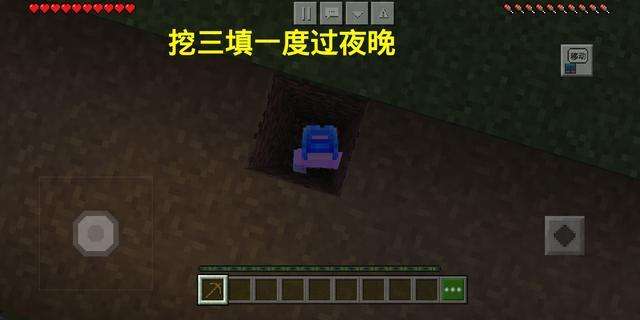
先讲Java版的标准调法。进入主菜单后点“选项”,再进入“视频设置”,找到“渲染距离”滑块直接拖动即可。渲染距离以区块为单位,1区块等于16×16方块,设为X区块时,以玩家为中心会加载(2X+1)×(2X+1)的区域。默认一般是8–10区块,高配电脑可拉到32区块,能看清上千格的地形;低配电脑建议降到6区块,能明显提升帧率、减少卡顿。调整时要兼顾性能,过高会让CPU、显卡负载陡增,导致画面卡顿或闪退。

基岩版(含Windows、主机、手机)操作路径不同但逻辑一致。主菜单进入“设置”,打开“视频”,在图形与渲染里找到“渲染距离”滑块。主机和手机端上限普遍更低,通常只能调到16或20区块,部分移动端设备最高仅12区块。基岩版优化较好,但高视距仍会增加耗电与发热,生存模式建议设为8–10区块,建筑观景可拉到16区块。
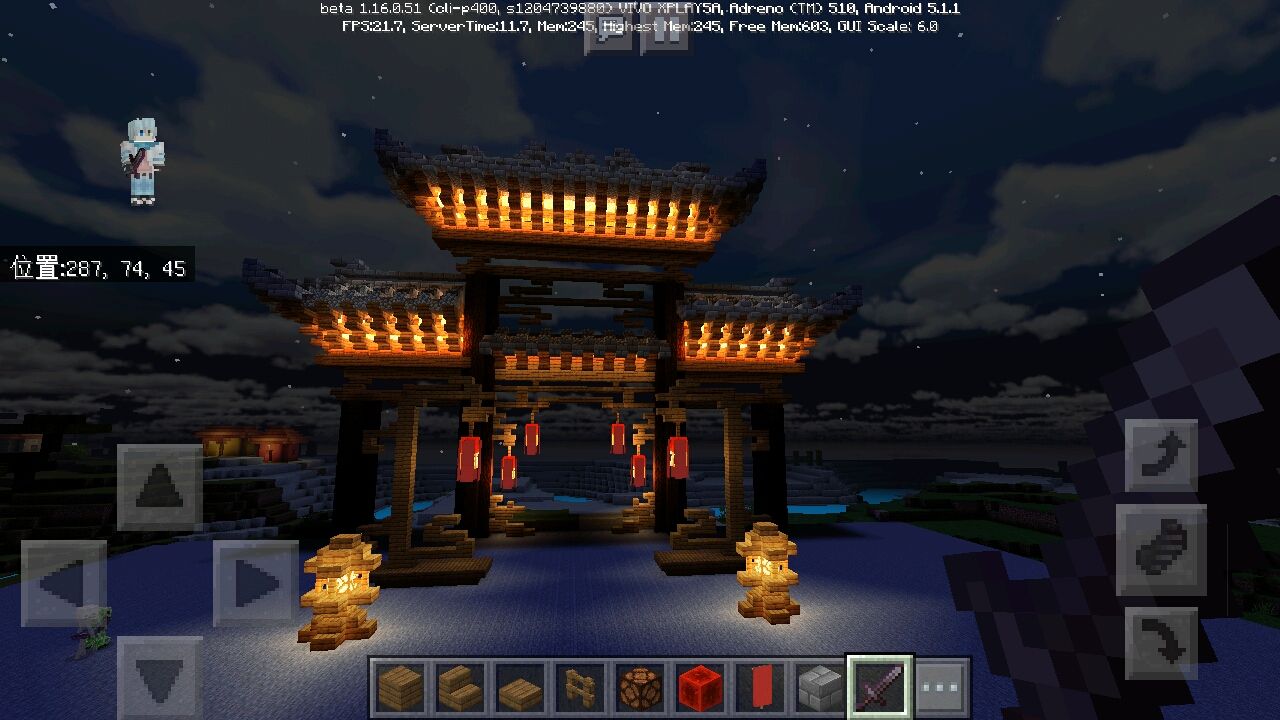
除原生设置外,还有进阶优化方法。Java版可用OptiFine或Sodium模组,能解锁更高视距上限并优化渲染效率,搭配高清材质包也能稳定帧率。也可手动修改options.txt文件,Java版在%appdata%\.minecraft目录,基岩版在对应配置文件夹,找到gfxviewdistance等参数直接改数值,适合批量配置或服务器统一设置。但手动改文件易出错,新手优先用游戏内滑块调整。
合理搭配其他设置能兼顾视野与流畅度。渲染距离拉高后,可把“图像品质”设为流畅、关闭云层与平滑光照、粒子效果调至最少,能大幅降低硬件压力。服务器联机时,建议将视距设为8区块以内,减少网络带宽占用,避免延迟飙升。生存探索用10–12区块,建筑观赏用16–24区块,低配设备用6–8区块,是适配多数场景的实用方案。